Créer son curriculum vitae sur un outil graphique comme Canva ou Figma permet d'obtenir un rendu visuel soigné. Pourtant, un grand nombre de candidats constatent avec déception que leurs candidatures ne reçoivent aucune réponse.
Dans la majorité des cas, le blocage ne provient pas de votre expérience, mais d'une mauvaise option cochée lors de l'export du fichier qui transforme votre texte en une simple image plate, totalement illisible pour les systèmes de tri automatique (ATS).
Le piège du CV aplati et le test de sélection
Les logiciels de recrutement ne disposent pas d'yeux humains. Ils utilisent des parseurs de texte qui extraient automatiquement les caractères vectoriels. Si votre fichier PDF a été exporté sous forme d'image matricielle, le robot ne voit rien d'autre qu'une page vierge et rejette votre dossier sans avertissement.
Pour vérifier la conformité de votre document, ouvrez votre fichier PDF sur votre ordinateur et essayez de sélectionner une ligne complète avec le curseur de votre souris. Si vous parvenez à copier ce texte et à le coller dans un éditeur de texte, votre document est techniquement lisible.
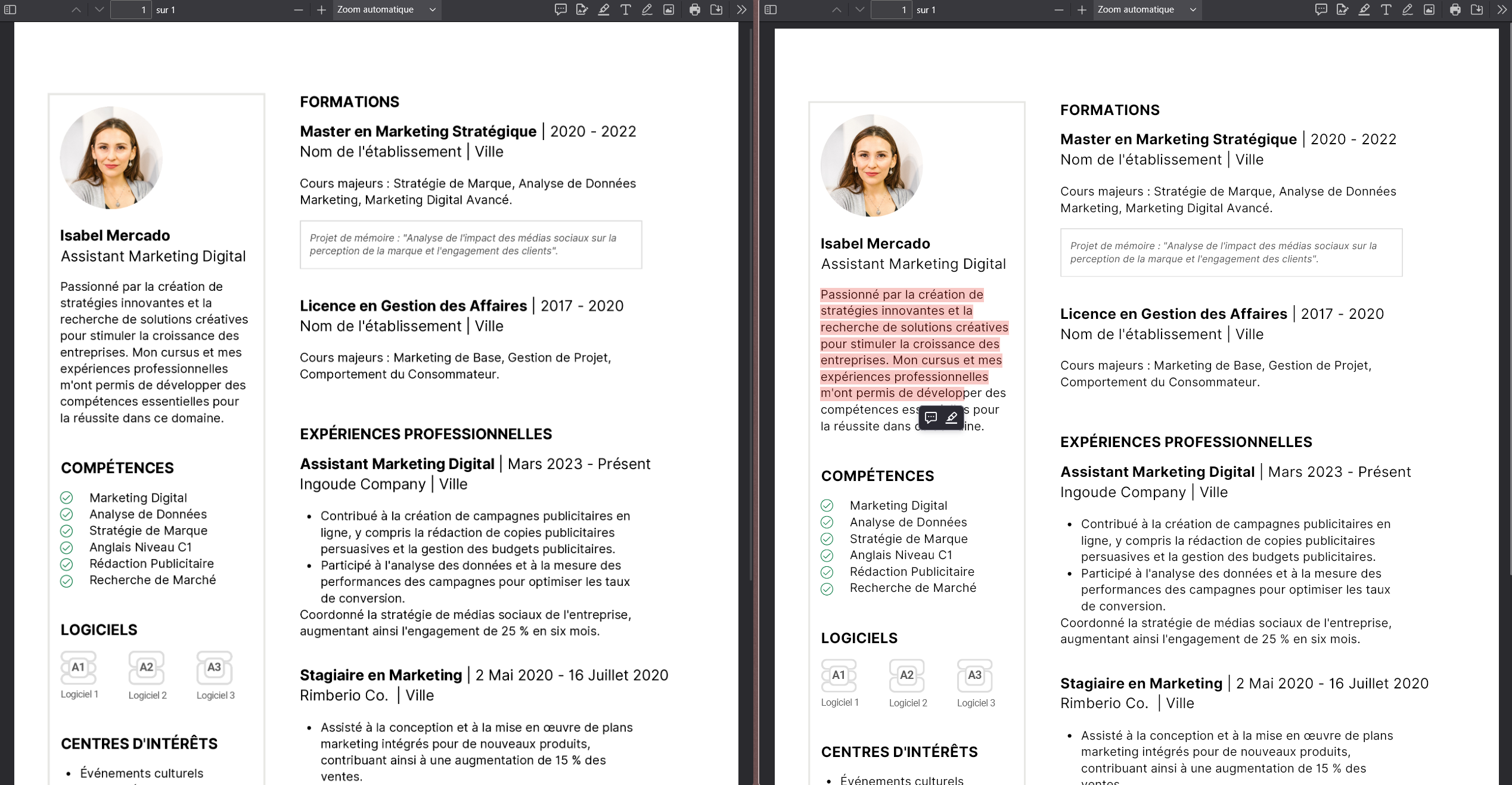
❌ Le fichier aplati invisible pour les robots :
Un PDF issu de Canva où la case « Aplatir le PDF » a été cochée, transformant tous les paragraphes en un seul bloc d'image opaque.✅ Le PDF standard avec texte vectoriel :
Un export PDF où chaque mot, date et compétence reste un caractère textuel sélectionnable et indexable par l'algorithme.
La procédure d'export pas à pas sur Canva
Pour garantir la lisibilité de votre modèle sans renoncer à votre mise en page, il suffit d'adopter les bons réglages au moment du téléchargement de votre création.
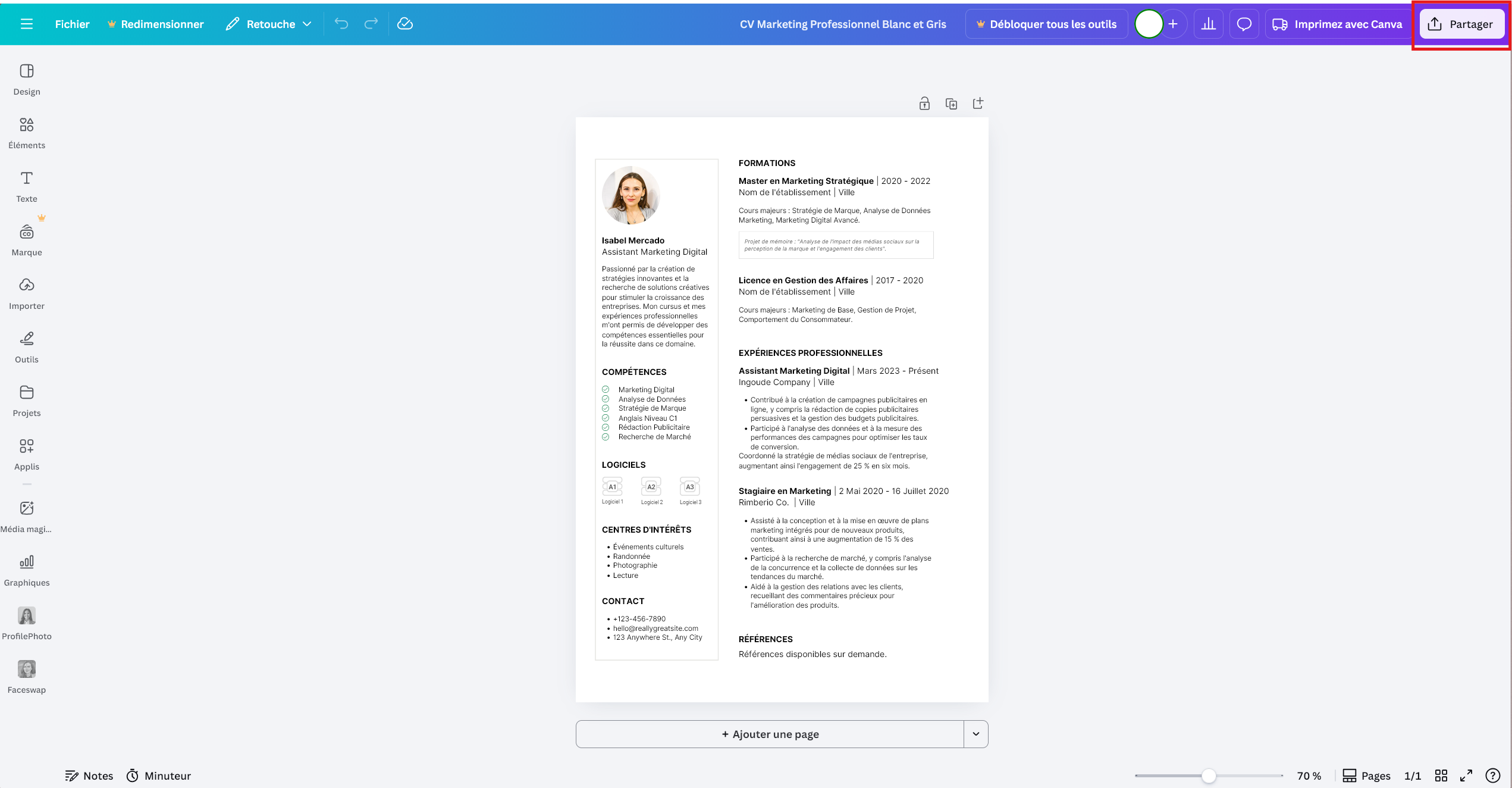
Dans l'interface de Canva, commencez par cliquer sur le bouton Partager situé en haut à droite de l'écran.
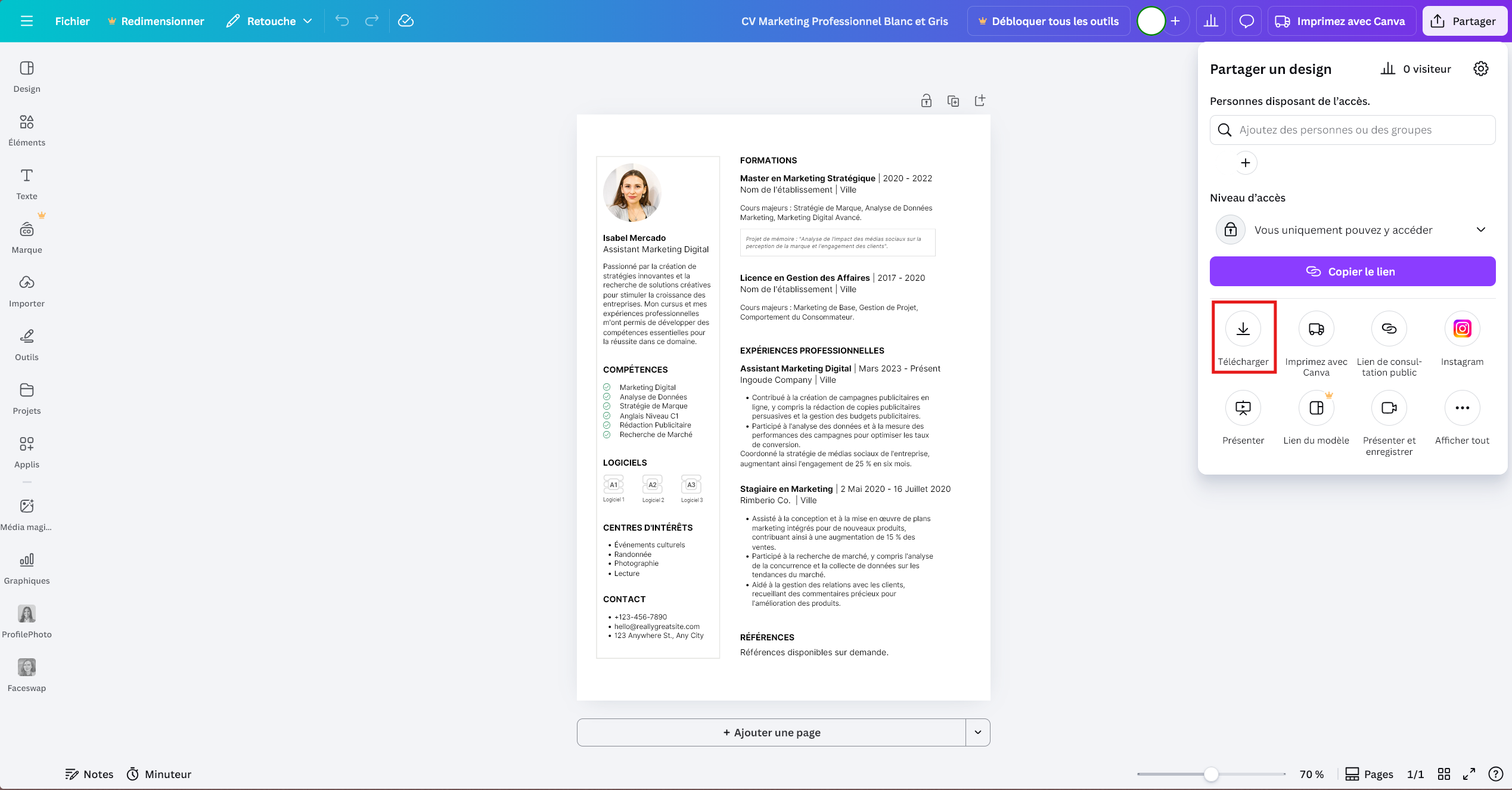
Dans le menu déroulant qui s'affiche, cliquez ensuite sur Télécharger et sélectionnez le format PDF Standard. Ce format est plus léger et parfaitement interprété par les parseurs de texte lors des candidatures en ligne.
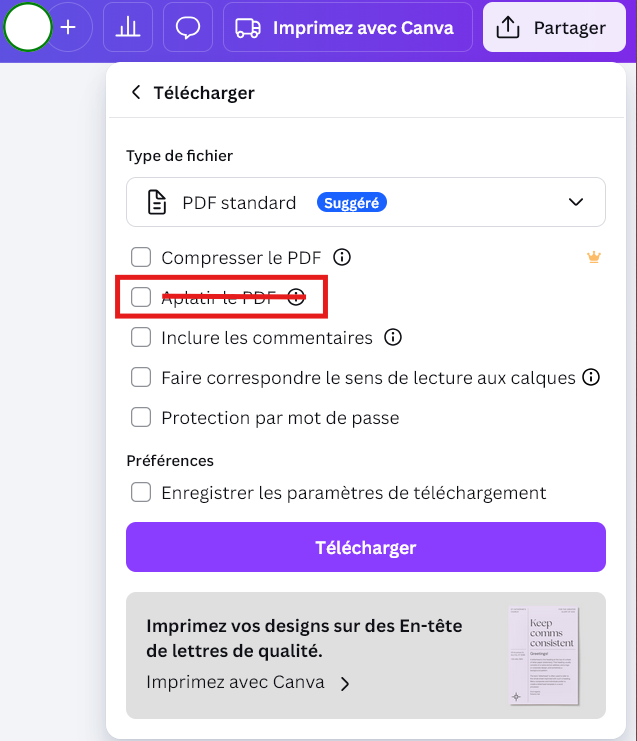
L'étape déterminante consiste à vous assurer que la case Aplatir le PDF est impérativement décochée. Si cette case est cochée, Canva convertit toutes vos zones de texte en une image globale, rendant l'ensemble de votre parcours invisible pour les algorithmes.
Tester son fichier et compléter sa démarche
Avant d'envoyer votre candidature à des recruteurs, prenez dix secondes pour vérifier votre document sur notre scanner ATS gratuit afin de confirmer que chaque section est bien indexée.
Vous pouvez également mesurer la solidité globale de votre profil avec notre calculateur de score de CV.
Une fois votre CV validé, maximisez vos chances d'obtenir un entretien en générant une lettre de motivation personnalisée adaptée à l'offre en quelques secondes, et organisez vos relances avec notre outil de suivi de candidatures.